
Pasar horas exportando manualmente archivos CSV desde el panel de Shopify para actualizar un inventario o llevar la contabilidad es el error más común en los e-commerce. Además de perder tiempo operativo, la edición manual siempre arrastra errores de formato o duplica filas sin querer. Existen aplicaciones de pago dentro de la App Store de Shopify que hacen esto, pero cobran mensualidades caras por una tarea que puedes resolver de manera gratuita.
En este tutorial te voy a enseñar el paso a paso exacto que utilizo para montar una base de datos automatizada conectando tu tienda en línea con Google Sheets mediante la plataforma Make (anteriormente Integromat). Este flujo trabaja en segundo plano a través de webhooks internos: cada vez que cae una venta, los datos se estructurarán y se registrarán en tu hoja de cálculo en menos de 5 segundos.
Configuración del Destino en Google Sheets
Antes de abrir Make, necesitas preparar el lugar donde caerá la información. Si dejas la hoja en blanco, el sistema no sabrá dónde acomodar los datos de tus transacciones.
- Abre tu cuenta de Google Drive y crea una hoja de cálculo nueva.
- En la primera fila (Fila 1), escribe exactamente estos encabezados de columna:
ID_Pedido,Fecha,Cliente,Email,Estado_Pago,Estado_Envio,TotalyUltima_Actualizacion.
Construcción del Escenario Paso a Paso en Make
Paso 1: Configurar el Disparador de Shopify
El flujo debe despertar únicamente cuando ocurra una acción real en tu tienda de comercio electrónico.
- Entra a tu panel de Make, haz clic en el botón superior derecho para crear un nuevo escenario y añade el módulo de Shopify.
- Selecciona la opción que dice Watch Orders (este bloque funciona de forma instantánea mediante un webhook).
- Conecta tu tienda ingresando la URL de tu panel (ejemplo:
://myshopify.com) e inicia sesión para autorizar el acceso seguro de Make. - En el campo de configuración del módulo, asegúrate de marcar el estado financiero como any (cualquiera) para capturar tanto los pedidos pagados como los pendientes de pago.
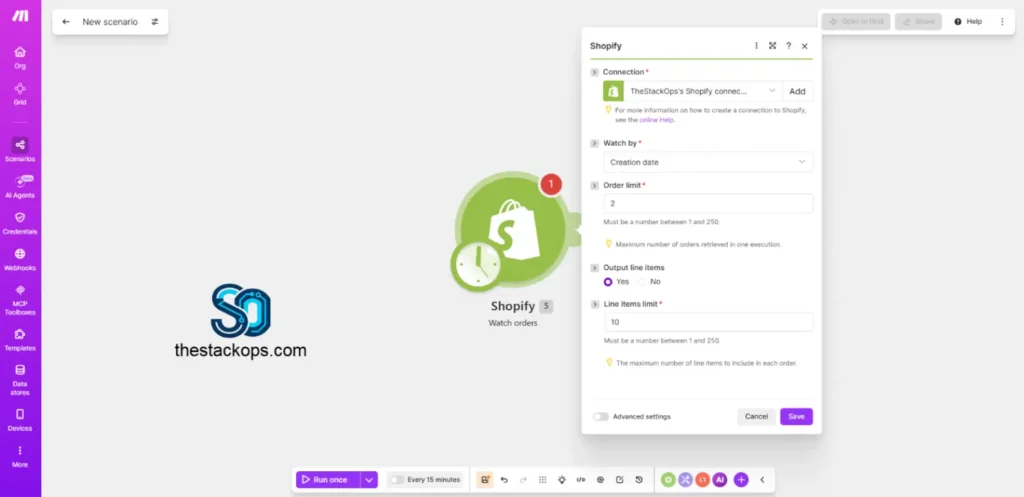
Paso 2: El Filtro Antiduplicados (Search Rows)
Si un cliente compra un producto y más tarde el estado del pedido cambia a «Enviado», Shopify enviará otro aviso a Make. Si conectas Shopify directo a la hoja de cálculo, el sistema creará una fila nueva con el mismo número de pedido, desordenando tu contabilidad.
- Añade un segundo módulo conectado a Google Sheets y elige la acción Search Rows (Buscar filas).
- Vincula tu cuenta de Google, selecciona el archivo que creaste y la pestaña correspondiente.
- En la sección de filtros (Filter), configura el sistema para que busque dentro de la columna
ID_Pedidoel número de ID que viene arrastrándose desde el módulo de Shopify del Paso 1.
CONTENIDO RELACIONADOS:
Eficiencia del equipo de ventas: Cómo duplicarla automatizando tus leads
Paso 3: Dividir el Camino Mediante un Enrutador (Router)
Coloca un módulo de tipo Router justo después del buscador de Google Sheets. Esto dividirá tu automatización en dos caminos inteligentes dependiendo de si el pedido ya existía o es totalmente nuevo.
- Camino A (Pedido Nuevo): Haz clic en la línea que une el Router con el siguiente módulo y pon un filtro lógico que verifique si el número de paquetes encontrados en el paso anterior es igual a cero (
Total number of bundles Equal to 0). Al final de este camino, conecta un módulo de Google Sheets que diga Add a Row (Añadir fila) para escribir los datos del cliente por primera vez. - Camino B (Actualizar Pedido): En la otra línea del Router, pon un filtro donde el número de paquetes encontrados sea mayor que cero (
Total number of bundles Greater than 0). Conéctalo a un módulo de Google Sheets llamado Update a Row (Actualizar una fila). Mapea el número de fila que descubrió el buscador del Paso 2 para que sobrescriba el estado de pago o envío actual sin crear registros repetidos.
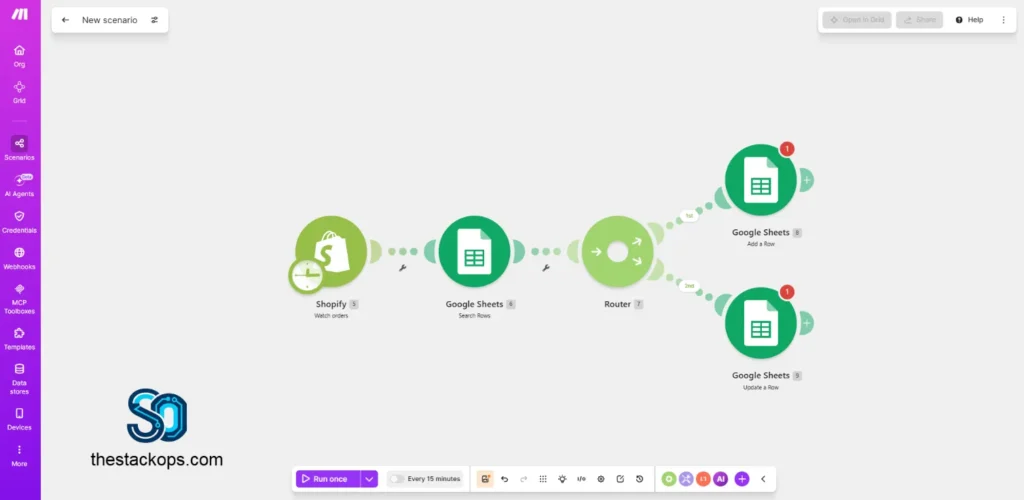
Alineación Técnica de los Campos (Data Mapping)
Para que los servidores de Google organicen el texto sin corromper el formato de las celdas, debes arrastrar las variables del menú de Make hacia las columnas de tu tabla siguiendo este esquema exacto:
| Variable de Entrada (Shopify API) | Función de Procesamiento (Make) | Columna de Destino (Google Sheets) |
|---|---|---|
id (Código numérico del pedido) | Identificador clave de búsqueda | Celda de la columna ID_Pedido |
created_at (Formato de fecha ISO) | Mapeo de texto estándar | Celda de la columna Fecha |
customer.first_name + customer.last_name | Concatenación de texto directa | Celda de la columna Cliente |
financial_status (Estado del pago) | Sobrescritura en tiempo real | Celda de la columna Estado_Pago |
Solución a Errores Comunes: El Problema de los Clientes sin Correo
Un fallo típico que detiene por completo esta automatización ocurre cuando un usuario realiza una compra en tu tienda de Shopify utilizando únicamente su número de teléfono celular como método de contacto. Al quedar la casilla de correo electrónico completamente vacía, el módulo de Google Sheets de Make arrojará un error de sistema (Null Value Error) y bloqueará el flujo.
Para solucionar este problema de raíz sin tener que revisar los historiales de error de forma manual, debes usar las funciones de texto lógicas que incluye Make. Dentro de la configuración de la celda destinada al correo, envuelve la variable utilizando esta estructura:
ifempty(customer.email; "Compra con Teléfono - Sin Email")
Esta fórmula le indica al motor de Make que, si la propiedad del correo llega vacía desde Shopify, inyecte automáticamente ese texto de reemplazo. Así, el registro se escribirá de forma limpia y la automatización continuará funcionando sin caídas.
Preguntas Frecuentes (FAQ)
¿Este flujo exportará los pedidos que realicé en mi tienda el mes pasado?
No. Los webhooks instantáneos de Make trabajan únicamente hacia adelante. Registran los eventos en el momento exacto en el que ocurren en tu tienda. Si necesitas pasar tus ventas históricas pasadas a la hoja de cálculo, debes hacer una exportación manual en formato CSV desde Shopify y subirla directamente a Google Sheets.
¿Cuántas operaciones de mi cuenta consume este proceso por cada venta?
Si el pedido es nuevo, el flujo gastará tres operaciones (1 de Shopify para detectar, 1 de Google Sheets para buscar y 1 para añadir la fila). Si el pedido se actualizará, consumirá tres operaciones también. Con la cuenta gratuita de Make, que te regala 1,000 operaciones mensuales, podrás procesar aproximadamente entre 300 y 330 movimientos de inventario al mes sin pagar nada.
¿Qué pasa si un cliente compra tres productos distintos en la misma orden?
Por defecto, este flujo básico meterá todos los productos apretados dentro de una sola celda. Si quieres que cada artículo aparezca en una fila independiente y detallada, necesitas introducir un módulo intermedio llamado Iterator (Iterador) entre el bloque de Shopify y el de Google Sheets para desglosar el arreglo de productos.
Recursos de Ingeniería y Fuentes Oficiales de Consulta
Toda la estructura técnica de los objetos, las variables numéricas de la API y las respuestas de los servidores explicadas en esta guía operativa están respaldadas por los manuales técnicos oficiales de las marcas:
- Portal Oficial para Desarrolladores de Webhooks de Shopify
- Biblioteca de Soporte Técnico para Google Sheets de Make.com
Conclusión
Crear tu propio sistema de sincronización mediante Make te permite mantener las métricas de tu negocio totalmente actualizadas en tiempo real sin depender de aplicaciones de suscripción caras. Al estructurar correctamente los filtros del enrutador y añadir funciones lógicas para celdas vacías, consigues un panel operativo de nivel empresarial de forma gratuita.